
gBizIDのメンバーアカウント追加方法とメールアドレス変更方法の手順解説

gBizIDは各種補助金・助成金の申請において、今や欠かせないものとなりました。メインアカウントIDは通常代表者名で取得されているものがほとんどだと思われますが、代表者自身が補助金・助成金の申請手続きをするケースはあまり無いですよね。
社員やコンサルタントに依頼するケースが多いと思いますが、メインアカウントを第三者へ共有することはオススメ致しません。メンバーアカウントを活用しましょう。
弊社が補助金・助成金の申請サポートをさせて頂くにあたり、gBizIDのメンバーアカウント追加方法とメンバーアカウントのメールアドレス変更方法について、画像付きで解説させて頂きますのでご参照ください。
1gBizIDのメンバーアカウント追加方法
Point:先ずは、メンバーアカウント用のメールアドレスをご準備ください
gBizIDのメインアカウントにてログインします。
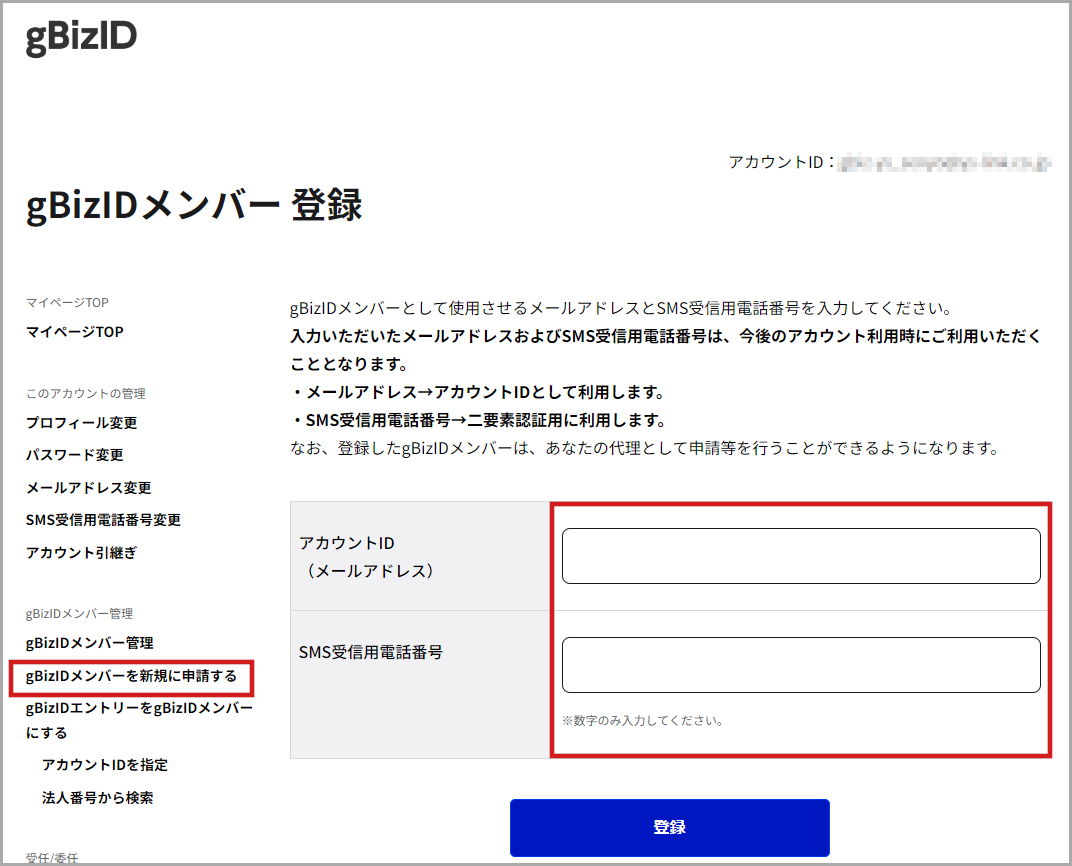
ログインされましたら、「gBizIDメンバーを新規に登録する」を押下します。
すると、下記のように「gBizIDメンバー登録」ページに遷移致しますので、メンバーアカウント用のメールアドレスとSMS受信用電話番号を入力します。
登録ボタンを押下すると、下記「gBizIDメンバー 登録確認」ページに遷移致しますので、入力内容に問題ないようであれば「OK」ボタンをクリックします。
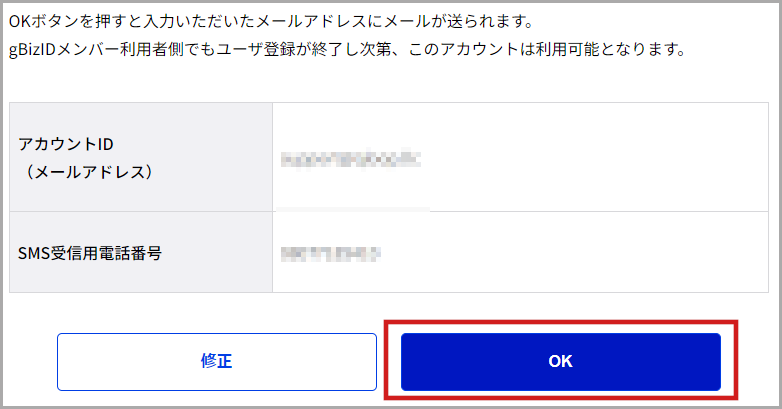
入力されたメールアドレスにメールが送信されますので、案内に従って次の作業を進めます。
なお、登録したgBizIDメンバーは、あなたの代理として申請等を行うことができるようになります。
gBizIDメンバーアカウントの登録手続き
先ほど登録頂いたgBizIDメンバーアカウントのメールアドレスに、下記のような「アカウント情報登録手続きURLのお知らせ」が届くと思います。
有効期限内(48時間)に、指定されたURLから登録手隙を行ってください。
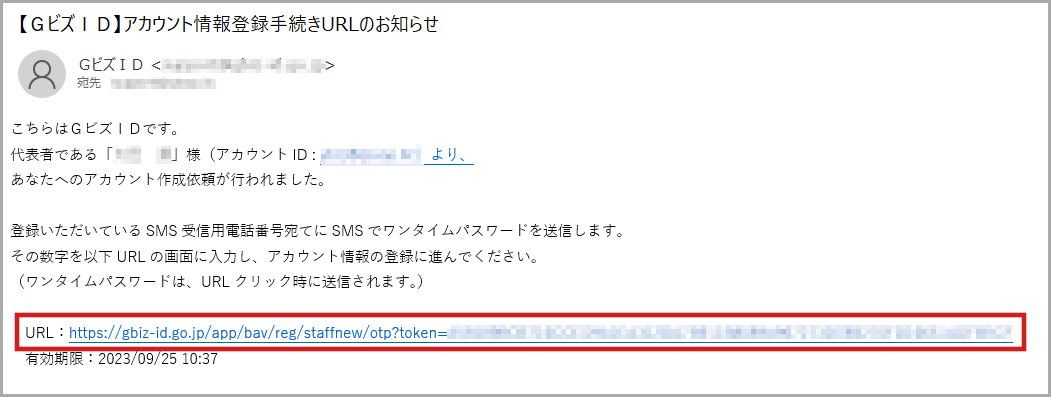
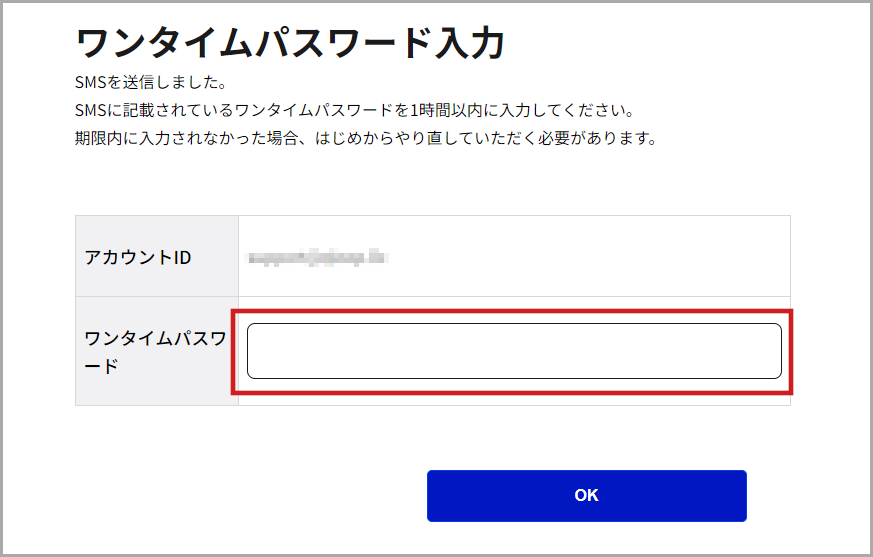
上記URLをクリックすると、ワンタイムパスワードの入力画面に遷移致します。
その際、登録されている「SMS受信用電話番号」に6桁のgBizIDが届いているはずですので、そのコードを入植してOKボタンを押下します。
ワンタイムパスワードの有効期限は1時間しかありませんので、お早めにお手続きを進めて下さい。
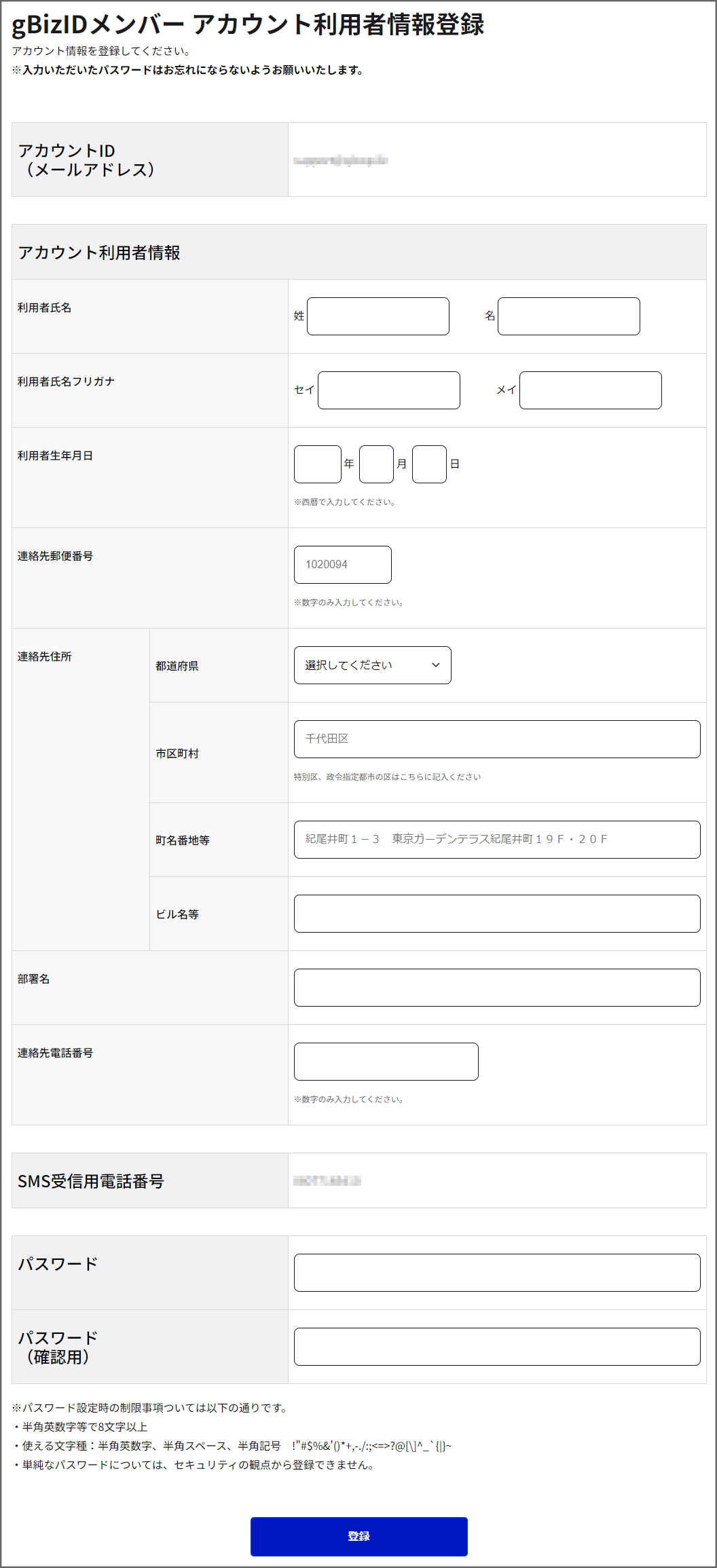
すると、下記のような「gBizIDメンバー アカウント利用者情報登録」ページに遷移致します。
空欄の下記情報を全て埋めて頂き、登録してください。
- 利用者氏名
- 利用者氏名フリガナ
- 利用者生年月日
- 連絡先郵便番号(利用者個人の情報ではなく、組織情報)
- 連絡先情報(同上)
- 部署名
- 連絡先電話番号(同上)
- パスワード
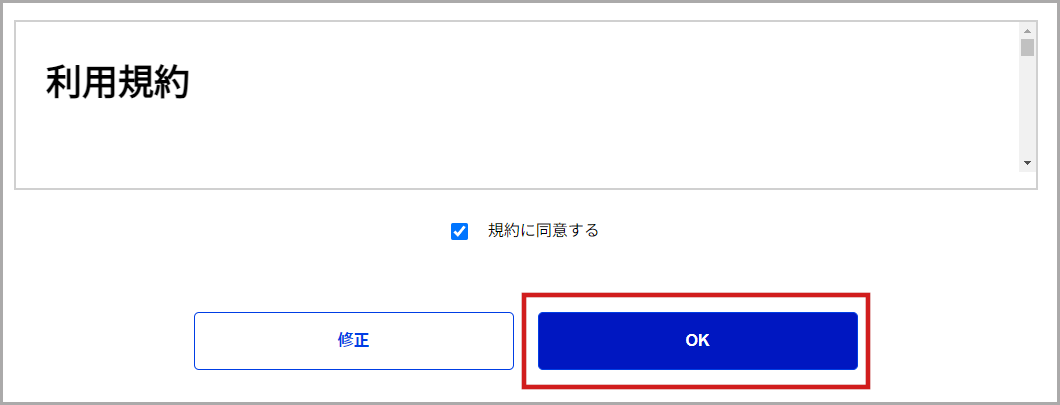
登録ボタンを押下すると、下記のような確認ページに遷移します。
利用規約に同意して、OKボタンを押下します。
以上で完了となります。
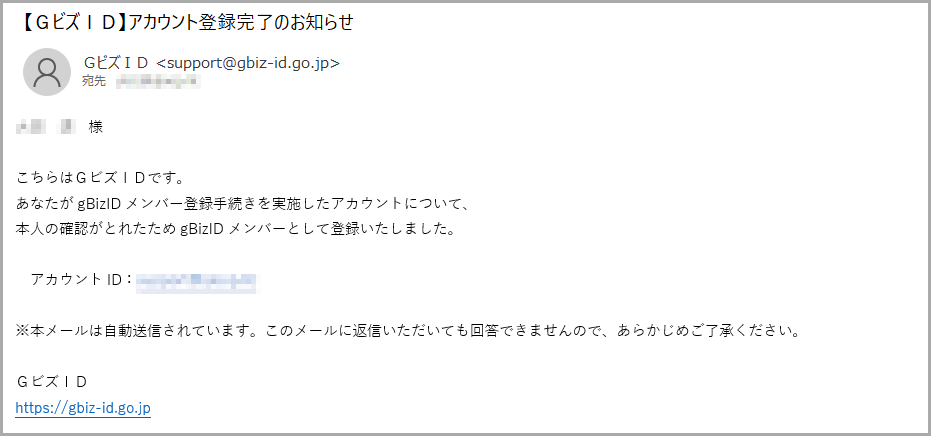
一度、メインアカウントのgBizID登録メールアドレスに、「【GビズID】アカウント登録完了のお知らせ」が届いているはずです。ご確認ください。
gBizIDメンバーアカウントに権限を付与する
先ほど登録頂いたgBizIDメンバーアカウントは、現時点で代理申請を行える権限がありません。
そこで、メインアカウントからgBizIDメンバーアカウントに権限付与する手続きについて解説いたします。
まず、メインアカウントにログインします。
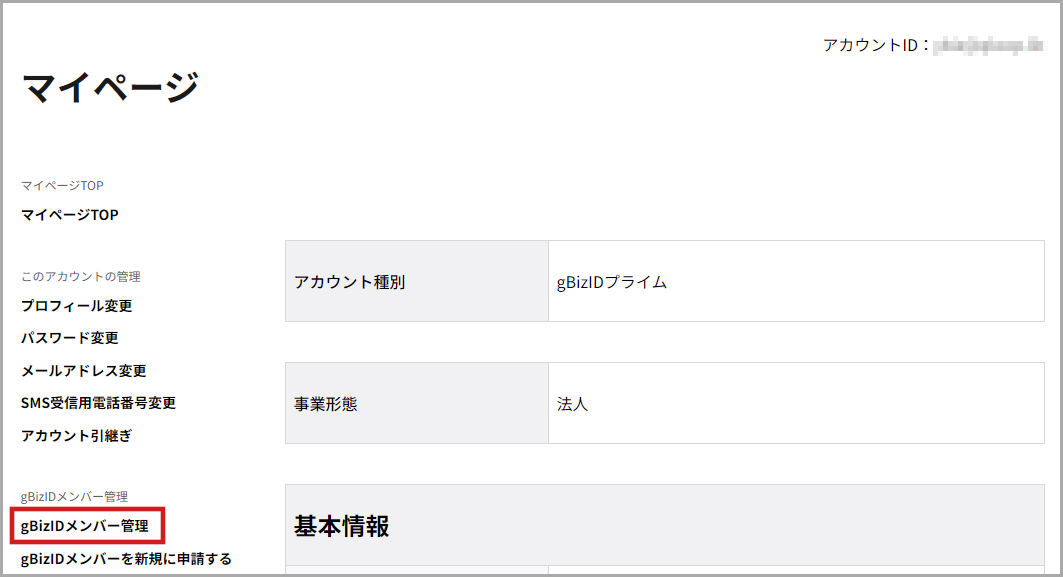
サイドバーの「gBizIDメンバー管理」をクリック。
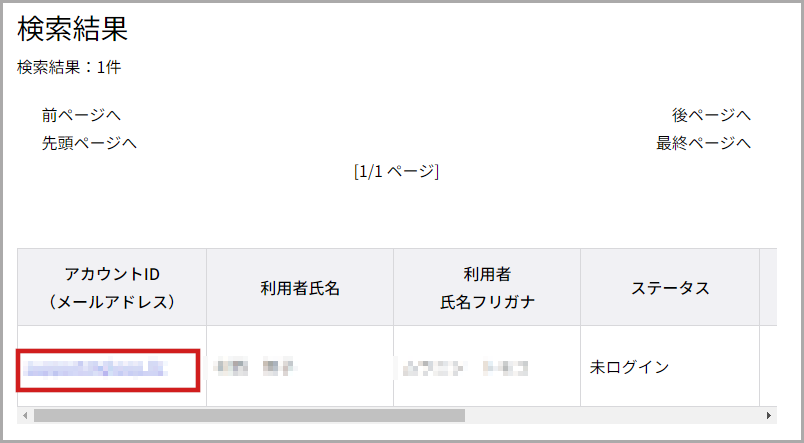
gBizIDメンバー一覧ページに遷移致しますので、対象者のメールアドレスを押下します。
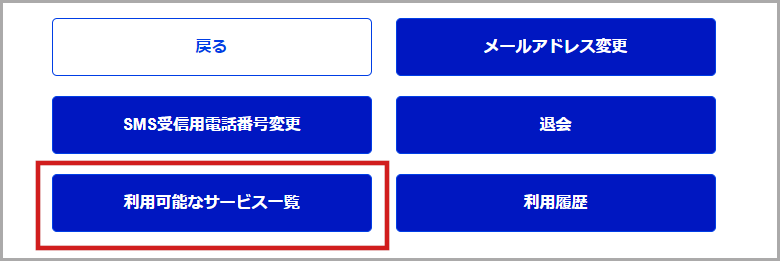
「gBizIDメンバー 確認」ページに遷移したら、少しスクロールするといくつかボタンが出てきますので、「利用可能なサービス一覧」を押下します。
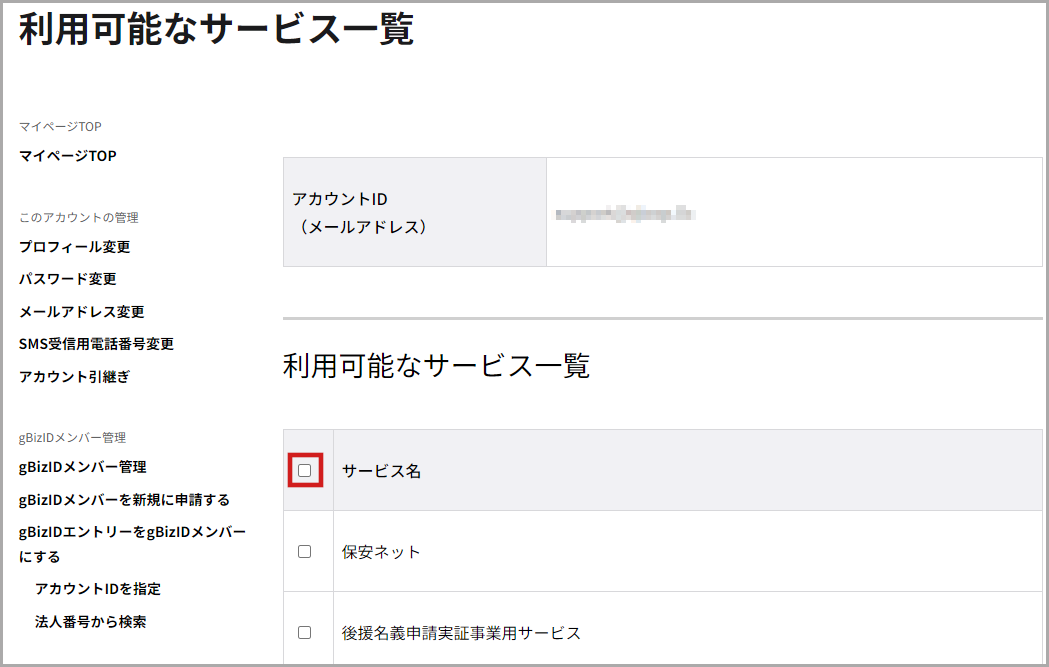
するろ、下記「利用可能サービス一覧」ページに遷移します。
権限を付与するものを選択して「保存」して下さい。「サービス名」横のチェックボックスをご選択頂けましたら、一括選択できます。
保存されましたら、対象者への代理申請権限が付与されます。以上で完了です。
2gBizIDメンバーアカウントのメールアドレスを変更する
最後に対象のgBizIDメンバーアカウントのメールアドレスを変更する手順を解説いたします(メインアカウントにログインしている前提)。
サイドバーの「gBizIDメンバー管理」をクリック。
gBizIDメンバー一覧ページに遷移致しますので、対象者のメールアドレスを押下します。
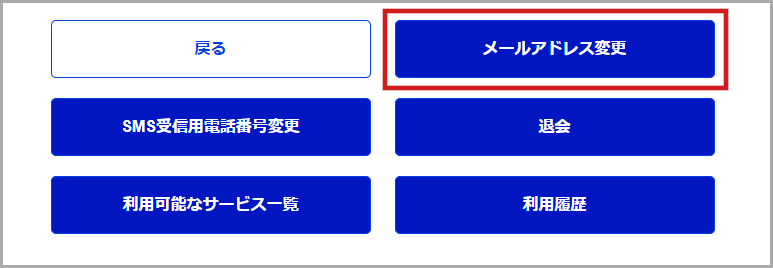
「gBizIDメンバー 確認」ページに遷移したら、少しスクロールするといくつかボタンが出てきますので、「メールアドレス変更」を押下します。
すると、下記「gBizIDメンバー メールアドレス変更」ページに遷移します。
変更するメールアドレスを登録して、変更ボタンを押下します。
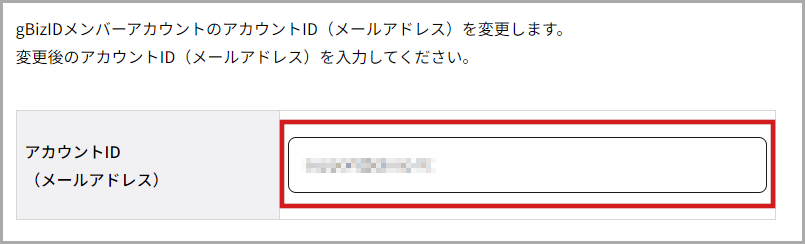
変更されましたら、確認ページに遷移します。
本手続き完了後、アカウントのメールアドレスにワンタイムパスワード入力画面のURLを記載したメールが送付されます。
弊社が申請サポートを承る場合は、以後の手続きは弊社にて行いますので、ここまでで設定がすべて完了となります。
お疲れ様でした!
3gBizIDメンバーアカウントのSMS受信用電話番号を変更する
対象のgBizIDメンバーアカウントのSMS受信用番号を変更する手順を解説いたします。
まず、メインアカウントにログインします。
サイドバーの「gBizIDメンバー管理」をクリック。
gBizIDメンバー一覧ページに遷移致しますので、対象者のメールアドレスを押下します。
「gBizIDメンバー 確認」ページに遷移したら、少しスクロールするといくつかボタンが出てきますので、「SMS受信用電話番号変更」を押下します。
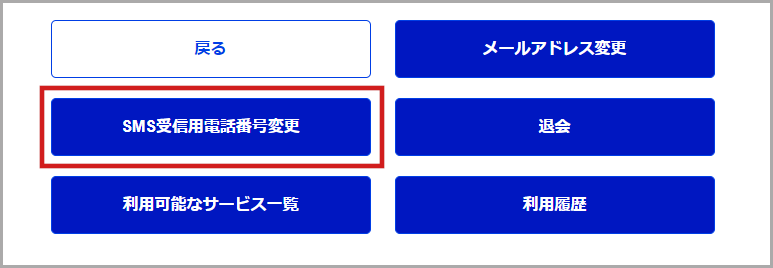
すると、下記「gBizIDメンバー SMS受信用電話番号変更」ページに遷移します。
変更するSMS受信用電話番号を登録して、変更ボタンを押下します。
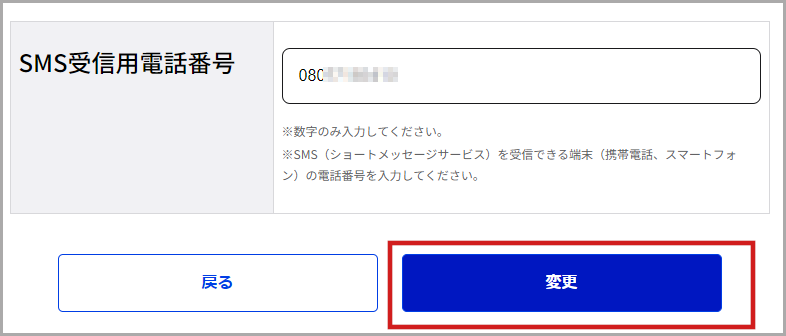
変更されましたら、確認ページに遷移します。
本手続き完了後、アカウントのメールアドレスにワンタイムパスワード入力画面のURLを記載したメールが送付されます。
弊社が申請サポートを承る場合は、弊社よりワンタイムパスワードをお知らせ致しますので、しばしお待ち下さいませ。
あなたの会社が使える補助金・助成金を、無料で診断できます
いくつかの質問に答えるだけで、申請できる可能性のある補助金・助成金がわかります。申請サポートのご相談は、お問い合わせ・電話・オンラインで承っています。
あなたへのおすすめ記事
 小規模事業者持続化補助金の事業計画書|初めてでも分かる審査の見方と準備2026.10.13
 小規模事業者持続化補助金でIT導入と販路開拓を組み合わせる活用例の考え方2026.10.13
 小規模事業者持続化補助金<創業型>創業後でも申請できる条件2026.10.09
 持続化補助金が不採択・不交付になるケースと見直すべき書類2026.10.13
 小規模事業者持続化補助金の対象になる条件とは?要件を徹底解説2026.10.09
 飲食業は持続化補助金をどう活用する?業種区分と経費のコツ2026.10.13
 小規模事業者持続化補助金のよくある質問|対象者から入金時期まで解説2026.10.08
 小規模事業者持続化補助金を個人事業主が申請する際の注意点と必要書類2026.10.08
本記事の情報は公開時点(2023年9月)のものです。